我们在使用谷歌浏览器的时候有时候需要我们截取网页图片,但是也有不少的用户们不知道如何截取谷歌浏览器网页?用户们可以按下键盘的Print Screen按键来进行截取或者是点击更多工具下的扩展程序来进行操作就可以了。下面就让本站来为用户们来仔细的介绍一下谷歌浏览器怎样截取整个网页方法吧。
谷歌浏览器怎样截取整个网页方法

方法一:

1、首先进入到谷歌浏览器中。
2、然后按下键盘上的“PS”或者“Print Screen”按键。
3、此时打开电脑自带“画图”功能。
4、就可以按照需要选择合适的大小保存到电脑指定位置。
方法二:
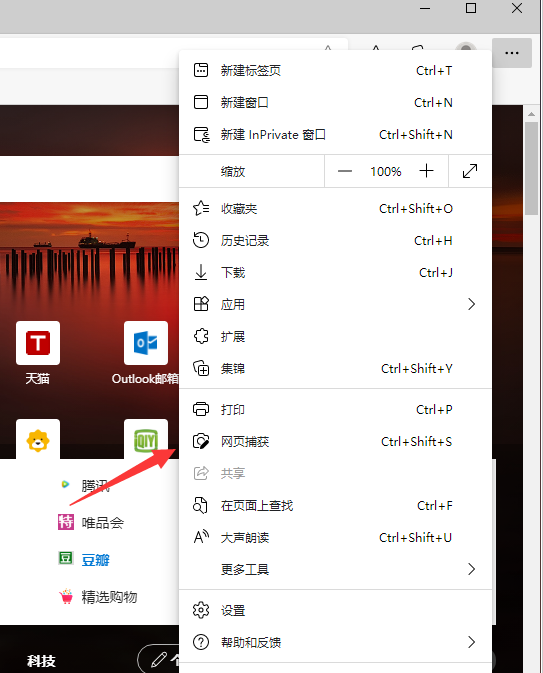
1、安装截图拓展,先点击图中位置。
2、然后在下拉菜单中找到“更多工具”。
3、接着就可以点击图中的“扩展程序”选项了。
4、最后启用该截图插件即可在线截图。
方法三:使用qq、微信等第三方软件来截图,保存浏览上的内容。 原标题:如何截取谷歌浏览器网页?谷歌浏览器怎样截取整个网页方法
责任编辑:李晓灵